抖音图片怎么保存?先别急着截图
想把抖音图集留进相册,除了截图,还可以试试复制作品链接再解析。用全能助手王,选好图片再保存,三步讲清楚。
文章要点
- - 先选对保存方式
- - 先分清:截图,和保存图片,是两件事
- - 01 复制这条作品的链接
- - 02 在「全能助手王」里解析
- - 03 勾选图片,保存到相册
- - 卡住了,先检查这两处
- - 想存清楚一点,先把保存方式选对
使用全能助手王
打开首页「链接解析」,切到「图片」后勾选保存。
复制小程序口令,回到微信粘贴后打开。
先选对保存方式
刷到一组做菜步骤图,想存进相册;看到一套装修配色,想留着慢慢看。
手指一按,截了七八张。回头翻相册才发现:有的带着手机状态栏,有的挡着点赞按钮,还有两张只截到了半幅。
其实,想把一条抖音图文里的图片整理下来,可以先试试复制作品链接,再解析图片。
这篇就讲一件事:用微信里的「全能助手王」,把图集里的图片选出来,保存到相册。
先分清:截图,和保存图片,是两件事
截图记录的是手机当时显示的画面。图片缩在屏幕里,旁边叠着按钮和文字,这些也会一起截进去。
如果你只是临时记一条信息,截图很方便。可要留住完整构图、放大查看细节,优先找图片文件通常更合适。
链接解析做的,是从作品链接中获取可用的图片资源,再提供保存入口。
它也有边界:原作品已经模糊,解析并不会自动补出细节;作者写进图片里的文字,也不等于能靠解析去掉。
01 复制这条作品的链接
打开你要保存的抖音图文,找到分享入口,再点「复制链接」。
这里有个容易弄错的地方:复制的是这条图文作品,不是作者主页。
复制出来的内容有时不止一个网址,还带着标题、作者或分享文案。先保留整段,下一步粘贴进去即可。
02 在「全能助手王」里解析
复制文末的全能助手王小程序口令,回到微信粘贴后打开小程序。
如果通过口令打开小程序后,剪贴板里仍是小程序口令,请回到抖音重新复制作品链接,再返回解析页粘贴。
进入首页的「链接解析」,把刚才复制的内容粘贴进去,再点解析。解析页也提供「粘贴并解析」入口。
结果出来后,切到「图片」,确认是不是你要保存的那组图。
如果只想存其中一张,不用把整组都下载下来;先看看图片内容,再决定保存哪些。
03 勾选图片,保存到相册
在图片列表里勾选需要的图片,点「保存原图」。想保留整组,可以用「全选」,再确认保存数量。
第一次保存时,如果微信询问相册权限,按提示允许。保存结束后,去系统相册检查一下数量和画面是否完整。
省掉的不是一个截图动作,而是一张张裁边、重新排序、检查漏图的麻烦。
卡住了,先检查这两处
解析不出图片?
先回抖音确认原作品还能打开,再重新复制这条作品的链接。页面有「备用解析」或切换通道入口时,也可以按提示重试。
能看到图片,却没存进相册?
先检查微信的相册权限,再试着单张保存。不要只看到了预览,就以为文件已经保存成功。
想存清楚一点,先把保存方式选对
下次碰到想留存的图集,可以先试一遍:
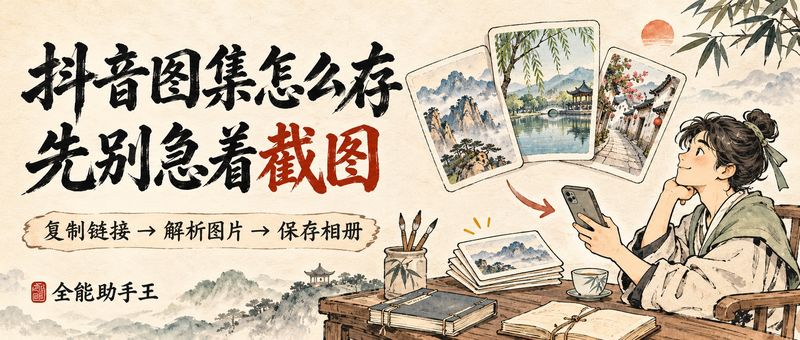
复制作品链接 → 打开「全能助手王」→ 链接解析 → 图片 → 勾选保存。
能否拿到合适的图片资源,仍取决于原作品和解析结果。与其先截一堆图再慢慢裁,不如从一开始就找保存图片的入口。
如果图片准备拿去公开发布或商用,记得先取得作者授权。保存下来,也值得保留原作品出处,方便以后回看。
你平时存图最头疼的是哪一步:找不到链接,还是保存后不够清楚?欢迎留言。
使用全能助手王
打开首页「链接解析」,切到「图片」后勾选保存。
复制小程序口令,回到微信粘贴后打开。
继续阅读
优先推荐抖音平台和「下载提取」相关教程